
Dans notre vie numérique, un Google Drive bien organisé est essentiel pour naviguer aisément à travers nos documents et fichiers. Que ce soit pour le travail ou les projets personnels, une accumulation de fichiers mal rangés peut rapidement devenir source de stress et d’inefficacité. Imaginez perdre de précieuses minutes à chercher un élément simple au milieu de centaines de fichiers ! Adopter une stratégie d’organisation efficace vous permettra non seulement de gagner du temps, mais aussi de réduire votre niveau d’anxiété.
Pourquoi il est crucial d’organiser votre Google Drive ?
Organiser votre Google Drive revêt une importance capitale, surtout lorsque vous manipulez de nombreux fichiers. Une bonne organisation contribue à une meilleure productivité, car elle facilite la localisation rapide des documents nécessaires. Vous êtes-vous déjà retrouvé à fouiller dans des tas de fichiers, le cœur battant, en espérant retrouver ce dossier crucial avant une échéance ?
Les avantages d’une structure bien pensée ne se limitent pas à gagner du temps. Une telle organisation minimise également le stress et permet de se concentrer sur les tâches prioritaires. Imaginez être capable de retrouver vos documents en quelques clics seulement, libérant ainsi votre esprit pour des projets plus créatifs et stimulants.
Les premières étapes pour un rangement efficace de votre Google Drive
Pour commencer à organiser votre Google Drive, il est conseillé de suivre quelques étapes simples et efficaces. Commencez par créer une hiérarchie de dossiers claire. Par exemple, vous pouvez créer des dossiers principaux pour chaque projet ou domaine d’activité, puis des sous-dossiers pour des catégories spécifiques. Comment organiser efficacement vos fichiers de bureau
Pensez à prendre un moment pour rassembler tous vos fichiers et les transférer dans ces nouveaux dossiers. Cela peut sembler fastidieux au départ, mais c’est un excellent moyen d’avoir une vue d’ensemble. Une fois que vous avez une structure en place, n’hésitez pas à assigner des noms descriptifs à vos fichiers pour faciliter leur identification. Gérez vos fichiers numériques facilement avec ces conseils pratiques
Les outils et fonctionnalités de Google Drive à utiliser pour mieux s’organiser
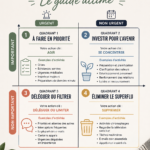
Google Drive propose plusieurs outils pratiques pour améliorer votre organisation. Par exemple, vous pouvez utiliser des étiquettes pour classer vos fichiers par importance ou statut. C’est un excellent moyen de visualiser vos priorités et de distinguer rapidement les documents urgents des autres.
De plus, l’utilisation de couleurs pour les dossiers peut simplifier votre navigation quotidienne. En attribuant des couleurs distinctes à certains dossiers, vous pouvez les retrouver en un clin d’œil. N’oubliez pas d’explorer la fonction de recherche avancée qui vous permettra de filtrer vos fichiers avec précision, rendant ainsi les recherches plus efficaces.
Maintenir une organisation efficace sur le long terme
Maintenir votre Google Drive bien rangé au fil du temps nécessite une planification régulière. Consacrez-vous un moment chaque mois pour revoir votre organisation, en vérifiant si tous vos fichiers sont toujours à leur place et en supprimant ceux qui ne sont plus nécessaires. Cette petite routine pourra faire une grande différence sur le long terme !
Envisagez également de créer un dossier « À archiver » où vous pouvez placer des documents que vous ne consultez plus mais que vous souhaitez garder en cas de besoin futur. Cela vous aidera à garder votre espace de travail dégagé et ordonné.
En adoptant ces stratégies simples, vous verrez votre productivité s’améliorer, tout en réduisant votre stress lié à la gestion des fichiers. Un Google Drive organisé est un pas vers une vie numérique plus sereine et efficace, alors n’attendez plus pour mettre en pratique ces conseils !
Questions fréquentes
Comment créer des dossiers dans Google Drive ?
Pour créer des dossiers dans Google Drive, connectez-vous à votre compte, cliquez sur le bouton "Nouveau" en haut à gauche et sélectionnez "Dossier". Indiquez le nom du dossier et cliquez sur "Créer". Vous pouvez ensuite glisser des fichiers à l'intérieur ou créer d'autres sous-dossiers.
Quelles sont les meilleures pratiques pour nommer les fichiers dans Google Drive ?
Pour nommer vos fichiers dans Google Drive, optez pour des noms descriptifs qui reflètent le contenu, accompagnés de dates si nécessaire. Évitez les abréviations obscures et privilégiez la clarté. Par exemple, utilisez "Compte Rendu Réunion du 15 Janvier" plutôt que "CR15J" pour une identification facile.
Comment partager des fichiers en gardant une bonne organisation ?
Pour partager des fichiers tout en maintenant une bonne organisation, créez des dossiers spécifiques pour des projets ou des thèmes, et partagez le dossier plutôt que des fichiers individuels. Cela simplifie l’accès et assure que tout le monde ait accès aux documents pertinents sans encombrer la structure générale.