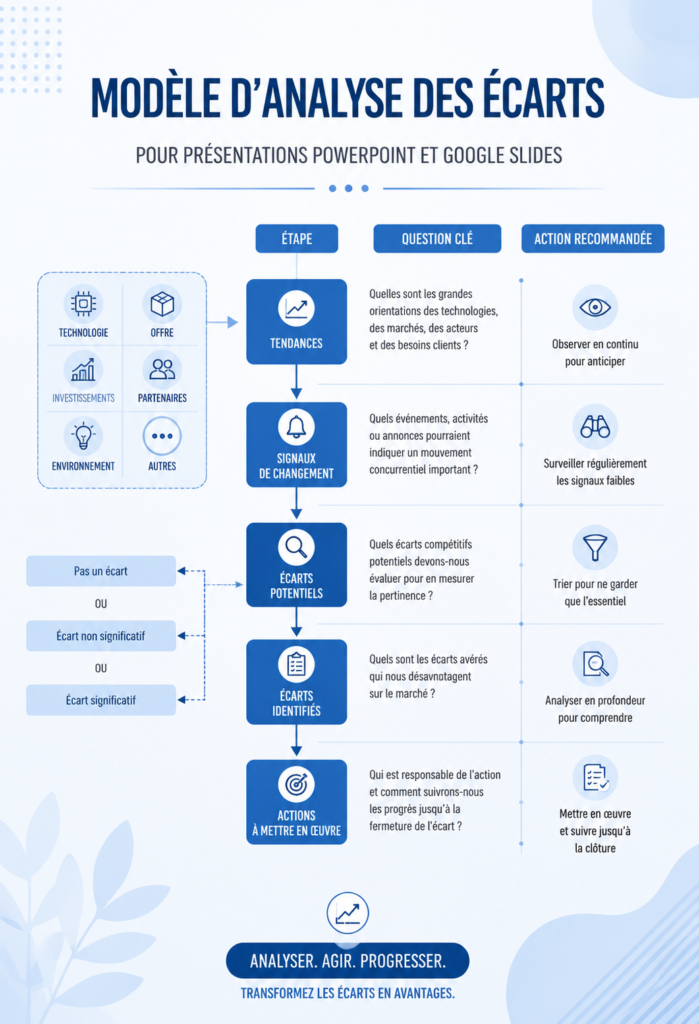
Vous avez sans doute ressenti la pression d’une présentation qui doit captiver l’audience tout en communiquant des informations clés. Choisir un bon modèle peut s’avérer être le premier pas vers le succès. Les modèles Gap pour PowerPoint et Google Slides sont conçus pour simplifier la création de présentations professionnelles, en les rendant à la fois visuelles et percutantes. Ils vous aident à synthétiser vos idées pour capter l’attention de vos interlocuteurs.
Pourquoi choisir des modèles Gap pour vos présentations ?
Les modèles jouent un rôle crucial dans l’élaboration de présentations efficaces. Ils permettent de structurer l’information de manière claire et cohérente, facilitant ainsi la compréhension et la mémorisation par votre auditoire. Opter pour un modèle Gap, c’est faire le choix d’un design soigné, réfléchi et adapté à divers types de contenu.
Ces modèles sont spécialement élaborés pour attirer l’attention grâce à une mise en page esthétique qui guide mémorièlement le regard. L’intégration de graphiques, d’images et de tableaux devient fluide, rendant votre message encore plus impactant. En choisissant les modèles Gap, vous vous assurez de captiver vos auditeurs dès les premières diapositives.
Les avantages des modèles PowerPoint et Google Slides
Les modèles pour PowerPoint offrent une multitude d’options de personnalisation. Ils sont idéaux pour des présentations riches et dynamiques. Grâce à leur flexibilité, vous pouvez rapidement changer le thème ou l’agencement des éléments, tout en maintenant une harmonie visuelle. Cette adaptabilité est un atout majeur pour les professionnels qui doivent souvent ajuster leur contenu. Comment créer une présentation PowerPoint captivante
Pour Google Slides, les modèles Gap se révèlent également très pratiques. D’une facilité d’utilisation remarquable, ils permettent une collaboration en temps réel. Chaque membre de votre équipe peut apporter des modifications et des commentaires, rendant ainsi le processus encore plus interactif. Ainsi, que vous optiez pour PowerPoint ou Google Slides, chaque modèle est conçu pour évoluer en fonction de vos besoins.
Comment personnaliser vos modèles pour un impact maximal
Pour que vos présentations se démarquent, la personnalisation de votre modèle est essentielle. Tout d’abord, le choix des couleurs doit refléter l’identité de votre projet ou de votre entreprise. Optez pour des teintes harmonieuses qui rassurent et transmettent l’émotion que vous souhaitez dégager.
Les polices de caractères ont aussi leur importance : privilégiez une typographie lisible qui facilite la lecture. N’hésitez pas à jouer avec la taille des polices pour hiérarchiser vos informations. Intégrer des graphiques pertinents peut rendre vos données plus digestes, alors choisissez-les avec soin pour illustrer vos propos efficacement.
Exemples de présentations réussies avec des modèles Gap
De nombreux professionnels ont déjà tiré parti des modèles Gap pour sublimer leurs présentations. Par exemple, une entreprise de marketing a utilisé un modèle pour exposer ses résultats trimestriels, mêlant graphiques colorés et schémas explicites, captivant ainsi l’attention de ses investisseurs.
Un autre cas illustratif est celui d’un enseignant utilisant un modèle Gap pour une conférence éducative. Sa présentation dynamique, combinant vidéos et infographies, a permis d’éveiller l’intérêt de son public sur des sujets parfois arides. Ces exemples montrent que l’impact d’un modèle bien choisi peut transformer une simple présentation en une expérience mémorable.
En définitive, choisir un modèle adapté pour vos présentations est une étape incontournable vers la réussite de vos projets. Les modèles Gap vous offrent non seulement professionnalisme, mais également des outils de créativité qui rendront vos présentations uniques et impactantes.
Questions fréquentes
Quels sont les meilleurs modèles Gap pour PowerPoint ?
Les meilleurs modèles Gap pour PowerPoint sont ceux qui allient design moderne et fonctionnalité, comme ceux proposant des variations de couleurs et des mises en page flexibles pour s'adapter à différents types de contenu.
Comment utiliser les modèles Google Slides pour mes présentations ?
Pour utiliser les modèles Google Slides, il suffit de les importer dans votre compte Google. Ensuite, vous pouvez les personnaliser en ajoutant votre contenu directement dans les diapositives tout en préservant le design initial.
Peut-on personnaliser les modèles de présentation Gap ?
Oui, les modèles de présentation Gap peuvent être personnalisés selon vos besoins. Vous pouvez modifier les couleurs, les polices, ajouter des images et des graphiques pour que votre présentation reflète votre personnalité ou celle de votre projet.
Où trouver des modèles Gap gratuits ?
Vous pouvez trouver des modèles Gap gratuits sur divers sites dédiés aux ressources graphiques, ainsi que dans la galerie de modèles de PowerPoint et Google Slides, qui mettent souvent en avant des options gratuites.