
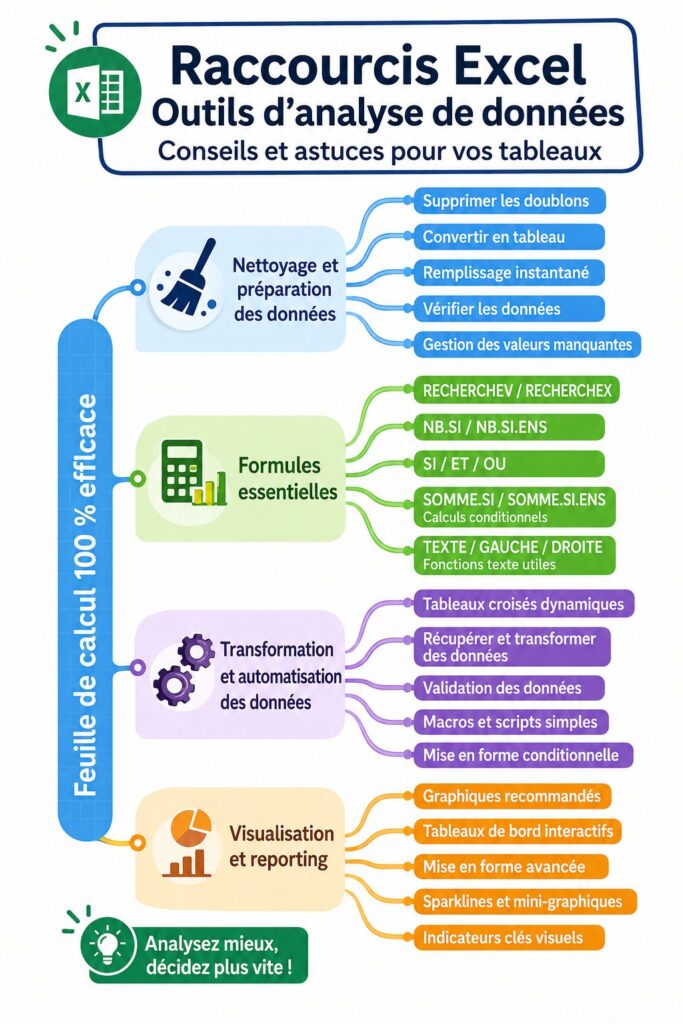
Dans un monde où l’efficacité est clé, savoir se servir d’Excel est un atout inestimable. Que vous soyez novice ou que vous cherchiez à améliorer vos compétences, il existe des outils et des techniques simples pour optimiser votre utilisation de ce logiciel. Cet article vous guide à travers des astuces pratiques et des conseils indispensables pour tirer le meilleur parti d’Excel.
Les raccourcis clavier indispensables pour Excel
Les raccourcis clavier sont de véritables alliés pour naviguer rapidement dans Excel et réaliser des tâches courantes sans perdre de temps. Par exemple, utiliser Ctrl + C pour copier, Ctrl + V pour coller, et Ctrl + Z pour annuler une action, peut transformer votre expérience utilisateur. En mémorisant quelques combinaisons clés, vous gagnerez en rapidité et en fluidité.
Voici quelques raccourcis essentiels à connaître :
- Ctrl + A : sélectionner toute la feuille de calcul
- Ctrl + F : ouvrir la fonction de recherche
- Ctrl + S : enregistrer votre travail
- Alt + Enter : insérer un saut de ligne dans une cellule
- F2 : éditer la cellule active
Utiliser ces raccourcis au bon moment vous aidera à maximiser votre efficacité dans Excel et à rendre votre travail plus agréable. Maîtrisez OneNote comme un pro avec ces astuces pratiques
Des conseils pratiques pour l’analyse de données sur Excel
L’analyse de données est l’une des fonctionnalités les plus puissantes d’Excel. Savoir comment manipuler ces données avec les filtres et les tableaux croisés dynamiques permet de gagner un temps précieux. Les filtres, par exemple, vous aident à isoler des informations spécifiques sans altérer vos données. Commencez par sélectionner votre plage de données, puis activez la fonction filtre pour explorer facilement vos informations. Boostez votre productivité avec ces 10 astuces
Les tableaux croisés dynamiques sont également un outil incontournable. Ils vous permettent de réorganiser vos données selon différents critères et de créer des synthèses claires. Utilisez-les pour présenter votre analyse de manière concise et efficace. Pour créer un tableau croisé dynamique, sélectionnez vos données, allez dans l’onglet « Insertion » et choisissez « Tableau croisé dynamique ».
Ces outils vous offrent une perspective plus riche sur vos données, vous permettant de dégager des tendances qui seraient autrement invisibles.
Améliorer la présentation de vos feuilles de calcul
Une bonne présentation de vos feuilles de calcul rend vos données plus accessibles et compréhensibles. L’utilisation de couleurs, par exemple, peut aider à distinguer différentes sections de vos données, rendant ainsi l’information plus lisible. Pensez à appliquer des formats de cellules qui facilitent la lecture : gras pour les titres, couleurs douces pour les arrière-plans, etc.
Les graphiques constituent également un excellent moyen de visualiser des données. Ils attirent l’attention sur les éléments clés et permettent une compréhension rapide. Choisissez le type de graphique en fonction des données que vous souhaitez présenter : graphiques en colonnes, courbes ou secteurs, l’important est de choisir celui qui illustre le mieux votre propos.
Ressources supplémentaires pour maîtriser Excel
Pour approfondir vos connaissances d’Excel, diverses ressources s’offrent à vous. Des tutoriels en ligne, souvent gratuits, permettent d’apprendre à son propre rythme. Des sites comme des plateformes de cours et des chaînes YouTube dédiées peuvent vous guider à travers des fonctionnalités avancées.
Rejoindre des communautés d’utilisateurs d’Excel sur les réseaux sociaux ou des forums est aussi une excellente façon d’obtenir des conseils pratiques, de poser des questions et de partager vos expériences. Ne sous-estimez pas la valeur du soutien d’une communauté !
En maîtrisant ces astuces et techniques, vous transformez non seulement votre utilisation d’Excel, mais vous gagnez également en confiance dans vos capacités d’analyse. Alors n’hésitez pas à mettre en pratique ces conseils et découvrir tout ce qu’Excel a à offrir !
Questions fréquentes
Comment créer un tableau croisé dynamique dans Excel ?
Pour créer un tableau croisé dynamique dans Excel, sélectionnez d'abord vos données. Allez ensuite dans l'onglet 'Insertion' et cliquez sur 'Tableau croisé dynamique'. Choisissez où vous souhaitez placer le tableau, puis définissez les champs que vous souhaitez analyser en les faisant glisser dans les zones 'Lignes', 'Colonnes' et 'Valeurs'.
Quels sont les meilleurs raccourcis Excel à connaître ?
Les meilleurs raccourcis Excel à connaître incluent : Ctrl + C pour copier, Ctrl + V pour coller, Ctrl + A pour sélectionner tout, et Alt + E, S, V pour coller les valeurs uniquement. Ces raccourcis aident à rendre votre travail beaucoup plus rapide.
Comment optimiser l'analyse de mes données sur Excel ?
Pour optimiser l'analyse de vos données sur Excel, commencez par utiliser les filtres pour isoler des informations précises. Ensuite, exploitez les tableaux croisés dynamiques pour résumer et examiner vos données sous différents angles. N'oubliez pas d'utiliser des graphiques pour une visualisation claire.