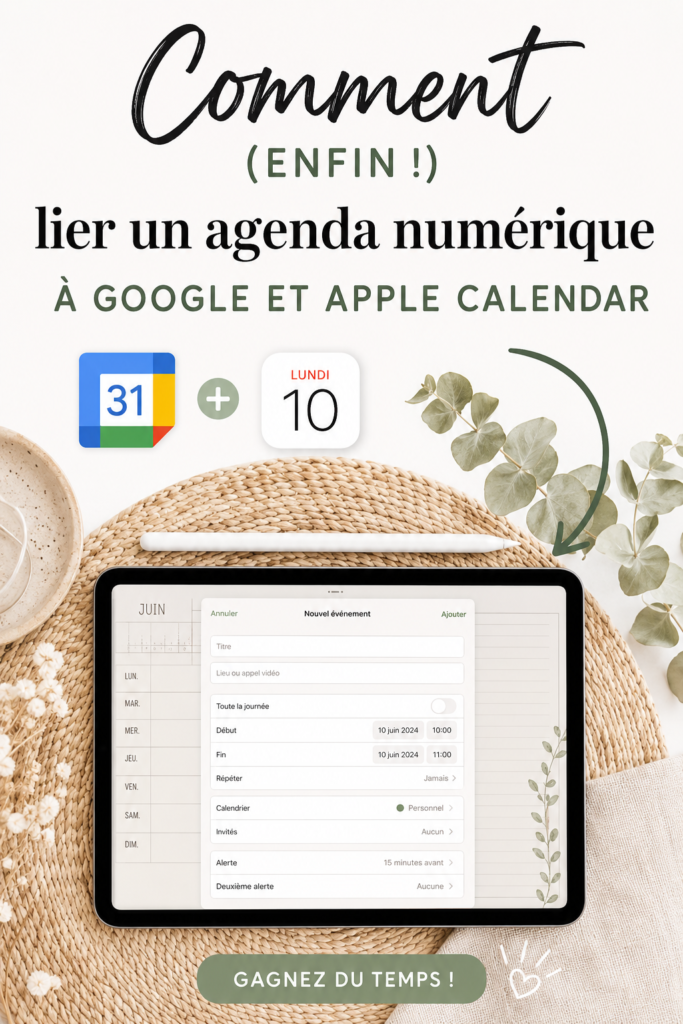
Dans un monde où nos journées sont de plus en plus chargées, la gestion du temps est devenue un enjeu majeur pour beaucoup d’entre nous. Lier votre planner numérique à Google et Apple Calendar pourrait être la solution que vous recherchez. Imaginez avoir toutes vos tâches et vos événements au même endroit, avec des rappels qui vous aident à rester organisé et serein.
Pourquoi lier votre planner numérique à Google et Apple Calendar ?
La synchronisation de votre planner numérique avec Google et Apple Calendar permet d’obtenir une vision unifiée de votre emploi du temps. Cela signifie que vous pouvez voir tous vos événements et tâches au même moment, sans avoir à jongler entre différentes applications. En plus, cela renforce l’efficacité des rappels et vous aide à éviter les oublis. Ne serait-il pas agréable de recevoir une notification pour un événement important, peu importe où vous vous trouvez ?
Cette connexion directe entre vos outils vous offre aussi la possibilité de mutualiser des informations. Que ce soit pour des rendez-vous personnels ou professionnels, vous êtes sûr de tout avoir en main, ce qui peut réduire le stress lié à la gestion du temps. Enfin, un calendrier intégré vous aide à mieux prioriser vos activités et à éviter les doubles réservations.
Étape par étape : comment connecter votre planner à Google Calendar
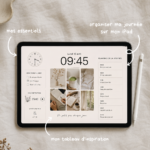
Pour connecter votre planner à Google Calendar, commencez par ouvrir votre planner numérique. Généralement, vous trouverez une option de synchronisation dans les paramètres. Sélectionnez « Ajouter un calendrier » puis choisissez Google Calendar. Vous devrez vous connecter à votre compte Google, et donner les permissions nécessaires pour permettre la synchronisation. Organisez votre vie avec un planner numérique pratique
Si vous rencontrez des problèmes, vérifiez d’abord que vos informations de connexion sont correctes. Parfois, une simple déconnexion puis reconnexion peut résoudre le problème. Assurez-vous également que votre application soit à jour pour éviter les problèmes de compatibilité. Organiser votre vie facilement avec Google Calendar
Une fois connecté, vous pourrez choisir quels calendriers synchroniser et personnaliser vos paramètres de notification. Cela vous permettra d’adapter les alertes selon vos besoins. En étant attentif à ces détails, vous optimiserez vraiment votre expérience de planification.
Comment intégrer votre planner avec Apple Calendar
Pour intégrer votre planner avec Apple Calendar, la procédure est similaire mais adaptée aux utilisateurs d’Apple. Accédez à votre planner, puis dans les options de synchronisation, optez pour « Ajouter un calendrier » et sélectionnez Apple Calendar. Vous serez invité à vous connecter à votre identifiant Apple.
Attention aux réglages de confidentialité ! Vous devrez vous assurer que votre planner a bien l’autorisation d’accéder à votre Apple Calendar. Cela peut souvent être modifié dans les réglages de votre appareil. Et n’hésitez pas à explorer les options de personnalisation de notifications pour recevoir des alertes qui vous conviennent le mieux.
Astuces pour une utilisation optimale de vos calendriers synchronisés
Pour tirer le meilleur parti de votre synchronisation, il existe quelques astuces pratiques. Tout d’abord, pensez à gérer vos événements récurrents. Par exemple, si vous avez une réunion hebdomadaire, configurez-la une bonne fois pour toutes pour éviter de devoir la réajouter chaque semaine.
Ensuite, utilisez judicieusement les notifications. Paramétrez-les pour obtenir des rappels quelques minutes ou même heures avant les événements importants. Cela peut vraiment vous aider à rester sur la bonne voie. N’hésitez pas à ajuster vos préférences au fur et à mesure pour trouver ce qui fonctionne le mieux pour vous.
En somme, lier votre planner numérique à Google et Apple Calendar est une démarche simple qui peut transformer votre gestion du temps. Grâce à ces technologies, vous aurez le contrôle sur votre emploi du temps et pourrez profiter d’une vie plus sereine et organisée.
Questions fréquentes
Comment puis-je commencer à lier mon planner numérique à mon calendrier ?
Commencez par ouvrir votre planner numérique et cherchez l'option de synchronisation dans les paramètres. Suivez les instructions pour lier votre compte Google ou Apple Calendar. Assurez-vous d'autoriser les permissions nécessaires pour que la synchronisation fonctionne correctement.
Quelles applications de planner fonctionnent avec Google et Apple Calendar ?
La plupart des applications de planners comme Todoist, Trello ou Notion proposent une intégration avec Google et Apple Calendar. Vérifiez les spécificités des réglages pour chaque application afin de vous assurer d'une compatibilité optimale.
Comment résoudre les problèmes de synchronisation entre mon planner et mes calendriers ?
Si vous avez des problèmes de synchronisation, commencez par vérifier vos informations de connexion. Assurez-vous que vos applications sont à jour. Déconnectez puis reconnectez votre compte peut également résoudre de nombreux problèmes courants.